
Werkt jullie school met ParnasSys? Dan beheer je groepen en leerlingen in ParnasSys. In Faqta kun je ze niet aanmaken, hernoemen of archiveren. De knoppen in dit artikel zie je dan niet. Lees in Beheren van de ParnasSys-koppeling op jouw school hoe het voor jullie werkt.
Op het leerplatform van Faqta kun jij als leerkracht gemakkelijk je eigen groepen beheren. Met slechts een paar klikken maak je een nieuwe groep aan en geef je leerlingen toegang tot het lesmateriaal dat jij hebt toegewezen.
Groep aanmaken
Wil je weten hoe je een groep aanmaakt? Volg dan de stappen hieronder.
- Log in als leerkracht bij Faqta.
- Klik rechts bovenin het scherm op "Instellingen" en scrol naar beneden naar "Groepenoverzicht".
- Je ziet nu alle groepen die aangemaakt zijn voor jouw school. Klik op "Groep toevoegen".

- Vul een naam in voor de groep. Zo kun je je groep makkelijk terug vinden in het groepenoverzicht.
- Je kunt nu leerlingen toevoegen, daarover kun je verdere uitleg vinden in dit artikel.
Achter de naam van de groep staat de PIN-code. Daarmee loggen je leerlingen in. Zelf log je in met je e-mailadres en wachtwoord. Geef die nooit aan je leerlingen.
Naam van de groep aanpassen
Als de groep is aangemaakt, kun je op het tandwieltje klikken in het groepenoverzicht om de naam van de groep te veranderen. Deze verschijnt als je met je muis over de naam van een groep hovert.
Een andere groep kiezen/ je huidige groep wijzigen
Je kan ten alle tijden de actieve groep veranderen, als je bijvoorbeeld in een andere groep wilt werken. Het is ook mogelijk voor meerdere leerkrachtaccounts om gekoppeld zijn aan dezelfde groep.
Volg de stappen hieronder om de groep te wijzigen:
- Open het Faqta platform
- Klik rechtsboven op de balk onder je naam met daarin de naam van de huidige groep.
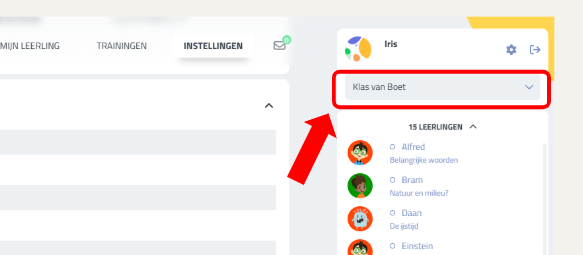
Zie je deze balk niet? dan ben je misschien ingezoomd en moet je eerst op het ronde icoontje klikken rechtsboven - Nu zie je de lijst met alle groepen op je school, selecteer de groep waarin je wilt werken
- Als het goed is ben je nu overgeschakeld van groep, controleer voor de zekerheid of de naam van de huidige groep is veranderd. Je kunt zo vaak als je wilt veranderen van groep
Inloggen als leerling
Als je de nieuwe groep hebt aangemaakt, komt die te staan in het groepenoverzicht. Achter de naam van de groep staat een unieke code. Met deze code kunnen de leerlingen inloggen.
Als leerkracht log je in met een gebruikersnaam (e-mailadres) en zelf ingesteld wachtwoord. Geef jouw inloggegevens daarom nooit aan de leerlingen.
Een groep archiveren
Gebruik je een groep niet meer, bijvoorbeeld aan het eind van het schooljaar? Archiveer hem dan.
- Ga in het groepenoverzicht met je muis over de groep.
- Klik op het archiefknopje.
- Bevestig met Archiveren.
Leerlingen van een gearchiveerde groep kunnen niet meer inloggen. Ze krijgen de melding “De PIN-code is ongeldig”.
Een gearchiveerde groep terugzetten
- Klik in het groepenoverzicht op Groepenarchief.
- Kies de groep en klik op Groep terugzetten.
De groep staat weer in het groepenoverzicht en de leerlingen kunnen weer inloggen.
Groepen van vorig jaar bekijken
Klik op Groepen van vorig jaar om de groepen van het vorige schooljaar te zien. Met Groepen van dit jaar ga je terug.