Met de pennentools kun je tijdens het lesgeven eenvoudig aantekeningen maken, tekenen en belangrijke onderdelen uitlichten op het digibord. In dit artikel leggen we uit hoe je toegang krijgt tot de pennentools en hoe je de verschillende tools gebruikt.
Toegang tot de pennentools
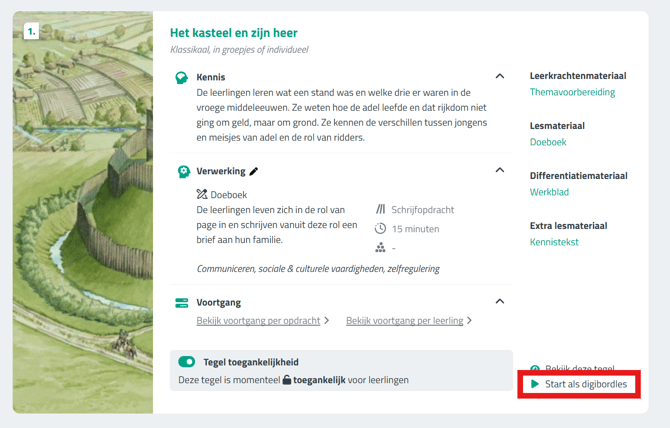
De pennentools zijn alleen beschikbaar wanneer je een tegel opent via de knop ‘Start als digibordles’. Het is dus echt voor jou als leerkracht. Zodra je een tegel op deze manier opent, verschijnt er een toolbar in beeld.
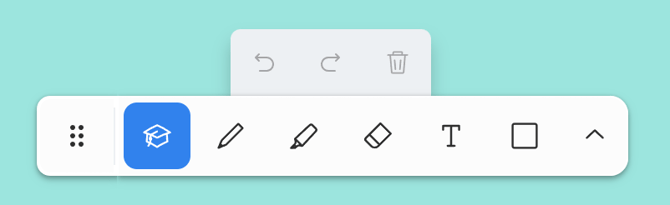
Deze toolbar bevat zes standaardtools waarmee je tijdens de les kunt werken, zoals schrijven, markeren en tekenen.
Lesgeven modus:
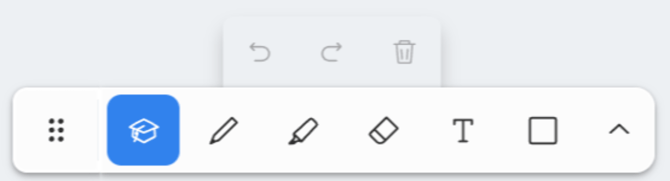
De lesgeven-modus herken je aan het afstudeerhoedje in de toolbar. Wanneer deze modus is geselecteerd, gebruik je het platform zoals je dat gewend bent: je kunt navigeren, zaken aanklikken, opdrachten openen en door slides bladeren.
Zodra je een van de andere tools selecteert, wordt automatisch de pennentools-modus geactiveerd. In deze modus kun je vrij schrijven, tekenen en notities maken over opdrachten en slides heen, zonder het risico te lopen dat je bijvoorbeeld per ongeluk een opdracht inlevert.
Dit maakt het ideaal voor uitleg, klassikale bespreking en interactie met leerlingen.
Pen
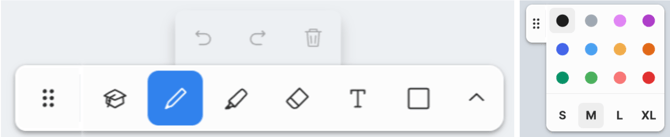
Met de pen kun je:
- notities maken
- tekeningen en schetsen toevoegen
- onderdelen van opdrachten verduidelijken
Je kunt de grootte en de kleur aanpassen van de pen. De pen is overal te gebruiken, bijvoorbeeld op werkbladen, ontleedvragen of klassikale activeringsvragen. Denk bijvoorbeeld aan een werkboek waarin je samen met de klas aantekeningen maakt op basis van leerling's antwoorden.
Markeerstift
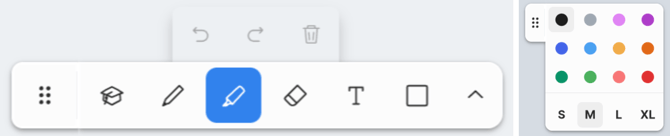
De markeerstift gebruik je om belangrijke onderdelen te benadrukken. Deze tool is ideaal wanneer je:
- kernbegrippen wilt markeren
- belangrijke zinnen in een tekst wilt uitlichten
- samen met de klas de hoofdgedachten bespreekt
Bij lange teksten helpt de marker om focus aan te brengen en belangrijke informatie later snel terug te vinden.
Gummetje
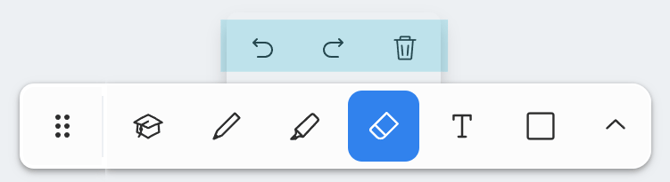
Met het gummetje kun je gemaakte aantekeningen verwijderen. Het gummetje werkt met lijnen: alles wat de gum tijdens het bewegen aanraakt, wordt verwijderd. Hierbij verdwijnt een aantekening altijd in zijn geheel, ook als je maar een klein stukje raakt. Zo kun je snel corrigeren of het bord weer opschonen.
Je hebt ook altijd de mogelijkheid om acties ongedaan te maken of opnieuw uit te voeren Deze opties kan je doen door middel van de pijltjes boven de toolbar. Hier heb je ook een optie om in één keer alle aantekeningen te verwijderen. Dat doe je met het prullenbakje.
Tekst
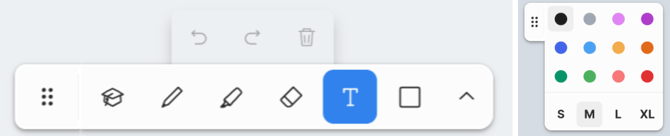
Wil je getypte tekst toevoegen aan een slide of opdracht? Gebruik dan de tekst tool.
Let op: op dit moment kan deze tool alleen worden gebruikt vanaf een pc of laptop, omdat hiervoor een toetsenbord nodig is. Het is dus nog niet mogelijk om direct via het digibord tekst te typen.
Vormen
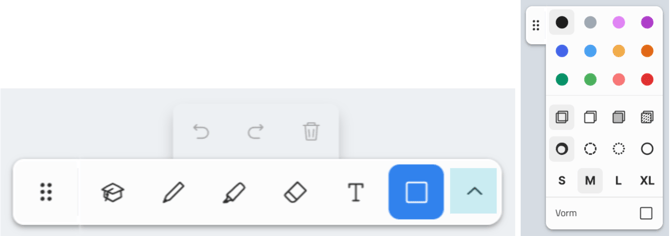
De pennentools bevatten ook een uitgebreide set aan standaardvormen die je kunt plaatsen in het platform, zoals vierkanten, cirkels, driehoeken, pijlen en meer. Je kunt alle vormen zien door op het pijltje te klikken dat helemaal rechts staat.
Vormen zijn handig om structuur aan te brengen, verbanden te laten zien of onderdelen tijdelijk te verbergen. Voor elke vorm kun je verschillende instellingen aanpassen:
- Kleur en grootte – net als bij de andere tools
- Invulling – kies voor alleen een outline of een volledig ingevulde vorm
- Lijnstijl – bepaal of de outline een rechte lijn of een stippellijn is
Zo kun je de vormen volledig afstemmen op jouw uitleg en manier van lesgeven.
Opslaan van aantekeningen
Let op: De aantekeningen die je maakt met de nieuwe pennentools tijdens het lesgeven kunnen momenteel niet opgeslagen worden voor langere duur. Je kunt het dus nog niet gebruiken om je les een dag van te voren voor te bereiden.
Sluit je alleen een tabblad of ga je naar een andere pagina, dan blijven de aantekeningen wel nog zichtbaar, zodat je tijdens je les terug kan gaan naar vorige aantekeningen.
Pas wanneer je de browser helemaal afsluit (bijvoorbeeld Chrome, Edge of Safari), zullen de aantekeningen verdwijnen. De volgende keer dat je Faqta opent zal alles leeg zijn.
Aantekeningen op een klikplaat
Let op: Bij een klikplaat werkt de pennentool iets anders. Aantekeningen die je maakt in de volledig scherm-modus zijn niet zichtbaar wanneer je teruggaat naar de normale weergave (en andersom). Je notities zijn echter niet verdwenen. Zodra je terugschakelt naar de eerdere weergave, verschijnen de aantekeningen weer